Instalação e configuração
⚠️Observação: Para instalar e executar este projeto no Windows, recomenda-se utilizar o WSL (Windows Subsystem for Linux). Certifique-se de que o WSL está devidamente instalado e configurado em seu sistema antes de prosseguir com os passos de instalação, certifique-se também de habilitar o docker no WSL
Configurando o ambiente local (desenvolvimento)
Requisitos
- 4Gb de memória RAM
- 2Gb de espaço em disco
- Sistema operacional Linux ou Windows com WSL
O código-fonte está disponibilizado no perfil do  do Ministério da Gestão e da Inovação em Serviços Públicos.
Neste material, apresentamos uma configuração de exemplo para que você possa instalar e executar o Ro-DOU em seu computador.
Passo a passo:
-
Instalar na máquina o Docker e Docker Compose (versão 1.29 ou superior):
-
Clonar o repositório do código no Github https://github.com/gestaogovbr/Ro-dou. Abra o terminal e execute os comandos abaixo:
git clone https://github.com/gestaogovbr/Ro-dou
cd Ro-Dou
- O repositório já vem com comandos pré-definidos no Makefile para facilitar a execução.
Para iniciar o sistema, execute:
make run
💡 Dica: Este comando irá inicializar todos os serviços necessários do projeto.
Você deverá ver uma saída similar a esta:
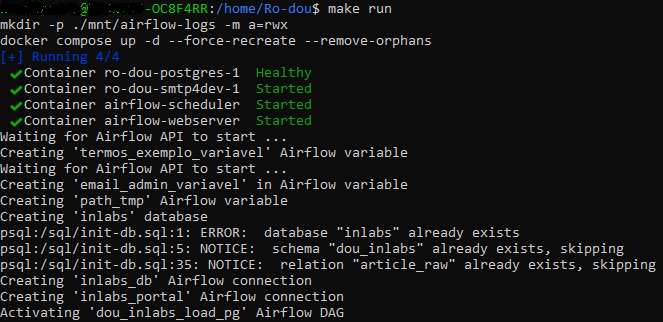
Observação: Ao executar o comando, uma mensagem será exibida confirmando a criação das variáveis de ambiente e das conexões. Caso isso não ocorra automaticamente, você pode executar cada função separadamente a partir do arquivo Makefile.
Como mostrado na imagem, após executar o comando no terminal e realizar o build dos containers, as conexões com os ambientes necessários serão iniciadas automaticamente. No exemplo apresentado, os containers e conexões já haviam sido criados, por isso as mensagens exibidas no retorno.
psql:/sql/init-db.sql:1: ERROR:  database "inlabs" already exists
psql:/sql/init-db.sql:5: NOTICE:  schema "dou_inlabs" already exists, skipping
psql:/sql/init-db.sql:35: NOTICE:  relation "article_raw" already exists, skipping
Ao ser executado pela primeira vez a mensagem retornada será:
Creating 'inlabs' database
Creating 'dou_inlabs' schema
-
Confirme se o serviço do Airflow — do qual o Ro-DOU depende — está funcionando, acessando-o pelo navegador no endereço:
O Apache Airflow, utilizado também para executar o Ro-DOU, pode levar alguns minutos para ser configurado na primeira inicialização. Para acessar e se autenticar no Airflow, abra o link e utilize o usuário airflow e a senha airflow.
- Ativar a DAG de clipping:
Na tela inicial do Airflow, são fornecidos clippings de exemplo. A partir dos arquivos YAML (.yaml) do diretório dag_confs/, é possível manipular e customizar as pesquisas de clipping desejadas nos diários oficiais. Dentro dos arquivos YAML, é possível, por exemplo, definir palavras-chave de busca e um endereço de e-mail para recebimento de uma mensagem com os resultados da busca no(s) diário(s) oficial(is).
Para executar qualquer DAG do Airflow, é necessário ligá-la. Inicialmente, todas as DAGs ficam pausadas por padrão. Sugerimos começar testando o clipping all_parameters_example. Utilize o botão toggle para ligá-lo. Após ativá-lo, o Airflow executará a DAG uma única vez. Clique no nome da DAG para visualizar o detalhe da execução.
Você observará que, tanto na visualização em árvore (Tree) como na visualização em Grafo (Graph) dentro do Apache Airflow, é possível constatar se houve algum resultado encontrado na API da Imprensa Nacional para os termos e demais parâmetros deste clipping. Se a tarefa chamada "send_report" estiver na cor verde, significa que foi encontrado um resultado e que uma mensagem de e-mail foi enviada para o endereço configurado no arquivo YAML.
- Visualizar clipping:
Para visualizar a mensagem de e-mail, acesse o endereço http://localhost:5001/. Este é um serviço que simula uma caixa de e-mail (servidor SMTP) para fins de experimentação. Voilà!.
- Opcional: Configurando o INLABS como fonte de dados:
Observação: Para utilizar o source: - INLABS, é necessário alterar a conexão inlabs_portal no Apache Airflow, apontando o usuário e senha de autenticação do portal. Um novo usuário pode ser cadastrado pelo portal INLABS. A DAG
que realiza o download dos arquivos do INLABS é a ro-dou_inlabs_load_pg.
- Opcional: Configurando variáveis de ambiente para IA (resumo com IA):
O Ro-DOU suporta geração de resumos automáticos de publicações utilizando modelos de linguagem (LLMs). Para habilitar essa funcionalidade, é necessário buildar a imagem com o(s) provedor(es) desejado(s) e configurar as variáveis de API no Apache Airflow.
Provedores suportados: Azure, OpenAI, Gemini e Claude
1. Build com o provedor desejado:
# Build com um provedor
make build AI_PROVIDERS="openai"

# Build com múltiplos provedores
make build AI_PROVIDERS="openai gemini"
Provedores disponíveis: openai, gemini, claude. Se nenhum provedor for especificado, as dependências de IA são ignoradas e a funcionalidade não estará disponível.
2. Configurando as variáveis de API no Airflow:
Para os provedores OpenAI, Gemini e Claude, basta criar uma variável no Airflow com a chave de API do provedor escolhido:
| Variável | Descrição |
|---|---|
OPENAI_API_KEY |
Chave de API do OpenAI |
GEMINI_API_KEY |
Chave de API do Gemini |
ANTHROPIC_API_KEY |
Chave de API do Claude (Anthropic) |
Para criar a variável, acesse a interface do Airflow em http://localhost:8080/variable/list/ e adicione a variável com o valor da sua chave.
Para o provedor Azure, são necessárias variáveis adicionais:
| Variável | Descrição | Exemplo |
|---|---|---|
AZURE_OPENAI_ENDPOINT |
URL do endpoint do Azure OpenAI | https://seu-recurso.openai.azure.com/ |
AZURE_OPENAI_API_VERSION |
Versão da API | 2024-02-01 |
AZURE_OPENAI_DEPLOYMENT |
Nome do deployment do modelo | gpt-4o-mini |
AZURE_OPENAI_API_KEY |
Chave de API do Azure OpenAI | <sua-chave> |
Criando as variáveis do Azure automaticamente via Makefile:
make create-azure-openai-variables
A variável AZURE_OPENAI_API_KEY será criada com o valor <your-api-key>. Para inserir sua chave real, acesse http://localhost:8080/variable/list/, localize a variável e edite o valor.
3. Configurando a DAG para usar IA:
No arquivo YAML da DAG, adicione o bloco ai_config com o provedor e o nome da variável que contém a chave de API:
search:
  use_ai_summary: True
  ai_pub_limit: 5
  ai_custom_prompt: |
    Você é um assistente que cria resumos concisos de publicações oficiais.
ai_config:
  provider: openai  # openai | gemini | claude | azure
  api_key_var: OPENAI_API_KEY
- Desligando o ambiente:
Quando tiver terminado de utilizar o ambiente de teste do Ro-DOU, desligue-o por meio do seguinte comando:
make down